WiFi Ka Password Kaise Maloom Kare: Apne WiFi Ka Password Nikalne Ke 5 Tareeqe
- Primary Signal: WiFi Ka Password Kaise Maloom Kare: Apne WiFi Ka Password Nikalne Ke 5 Tareeqe
- Overview: WiFi ka password kaise maloom kare? Apne ghar ke WiFi ka bhoola hua password mobile, laptop ya router se nikalne ke 5 asaan tareeqe — sirf apne network ke liye....
- Verification: Analyzed and compiled by GameVault 668 editorial monitoring desk.
WiFi ka password kaise maloom kare — ye sawal aksar us waqt aata hai jab aap ko apne hi ghar ke WiFi ka password bhool jata hai, ya kisi naye mobile ya laptop ko connect karna hota hai aur password yaad nahi rehta. Mere saath bhi ye ho chuka hai: router pehle se laga hua tha, password kabhi note nahi kiya tha, aur phir aik din naya phone connect karna tha. Is article mein main apne hi WiFi ka password nikalne ke 5 asaan tareeqe bata raha hoon. Aik baat saaf kar dun: ye tareeqe sirf apne network ke liye hain — doosre ka WiFi bina ijazat istemal karna ghalat hai.
1. Router Par Likha Password Dekhein
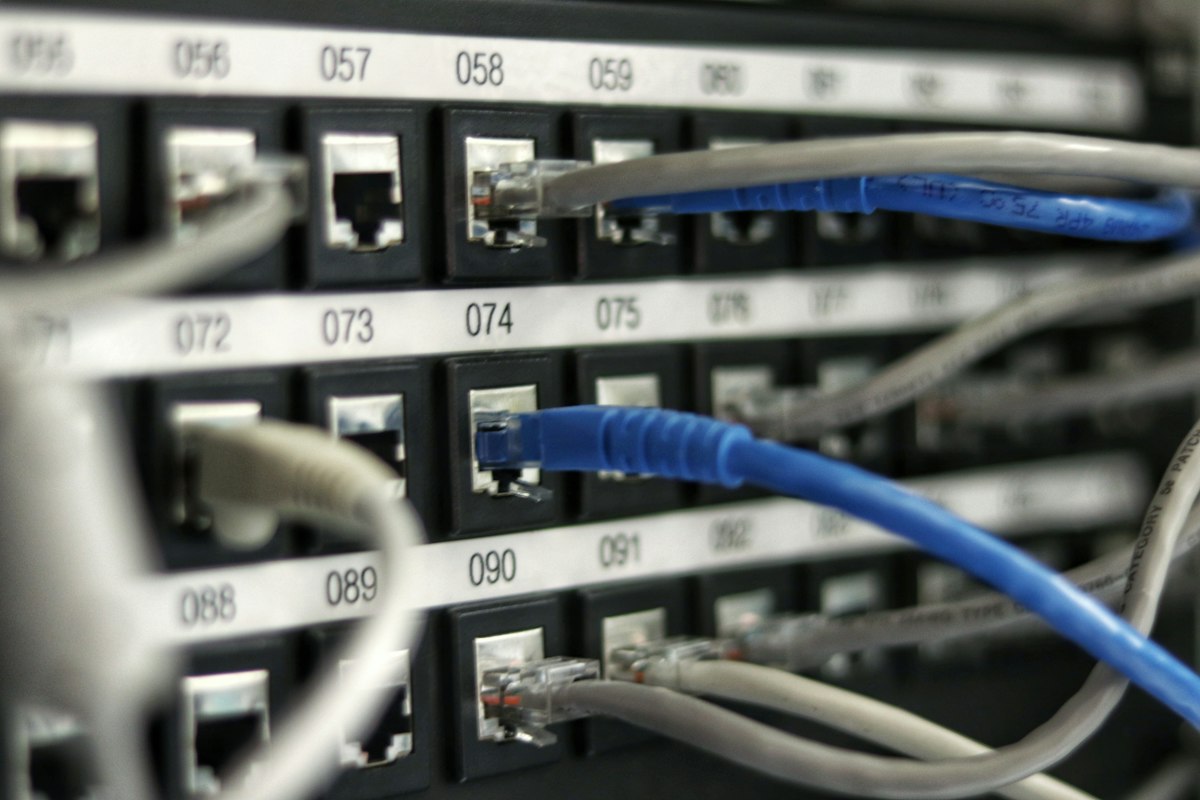
Sab se pehla aur sab se asaan tareeqa: apne router ko ulta kar ke dekhein. Aksar routers ke neeche aik sticker laga hota hai jis par default WiFi name aur password likha hota hai. Agar aap ne ya kisi ne password kabhi change nahi kiya, to wahi password kaam karega. Agar password change kiya gaya tha, to ye tareeqa kaam nahi karega — phir agle tareeqe aazmayein. Router ka sticker dekhte waqt us par likha admin password bhi note kar lein; woh aage kaam aayega.
2. Router Ke Admin Page Se Password Dekhein
Agar aap ka laptop ya mobile pehle se WiFi se connect hai, to aap router ke admin page par ja kar password dekh sakte hain. Browser mein router ka address likhein — aksar ye 192.168.1.1 ya 192.168.0.1 hota hai — aur admin username aur password se login karein (ye bhi aksar router ke sticker par likha hota hai). Login karne ke baad Wireless ya WiFi Settings mein jayein; wahan password dikh raha hoga, ya 'show password' par click kar ke dekh sakte hain. Isi page se aap password change bhi kar sakte hain — aur agar aap naya mazboot password banana chahte hain to Password Generator se aik mazboot password bana kar laga lein.
3. Android Mobile Se Saved Password Nikalein
Agar aap ka Android mobile pehle se us WiFi se connect hai, to password nikalna bohat asaan hai. Settings mein WiFi par jayein, us network par tap karein jis se aap connect hain, aur 'Share' ya QR code wala option dekhein. Aik QR code khulega — us ke neeche aksar password likha hota hai, ya aap us QR code ko doosre mobile se scan kar ke seedha connect ho sakte hain. Ye tareeqa is liye achha hai ke is mein router ke admin page par jaane ki zaroorat nahi parti.
4. Windows Laptop Se Saved Password Dekhein
Windows laptop par bhi saved WiFi password dekha ja sakta hai, lekin is ke liye thora sa technical tareeqa hai. Control Panel mein Network and Sharing Center par jayein, apne WiFi network par click karein, phir Wireless Properties aur Security tab mein jayein — wahan 'Show characters' par tick karne se password nazar aa jayega. Ye tareeqa sirf un networks ke liye kaam karta hai jin se laptop pehle se connect ho chuka ho. Aik baar password mil jaye to use kisi mehfooz jagah par note kar lein, taa ke dobara ye masla na ho.
5. Router Reset Karna: Aakhri Hal
Agar upar ke tamam tareeqe kaam na karein to aakhri hal router ko reset karna hai. Router ke peeche aik chhota sa reset button hota hai — use 10 second tak dabaye rakhein. Is se router apni factory settings par wapas aa jayega aur sticker wala default password phir se kaam karega. Lekin khayal rakhein: reset karne se aap ki tamam settings — jaise WiFi ka naam aur password — khatam ho jati hain, aur aap ko dobara set karna parta hai. Is liye ye tareeqa sirf tab istemal karein jab aur koi rasta na ho. Reset ke baad foran aik mazboot password laga lein, aur apne connection ki sehat check karne ke liye Internet Latency Test aur bufferbloat guide bhi parh sakte hain.
6. Password Ko Mehfooz Rakhne Ka Tareeqa
WiFi ka password kaise maloom kare — is sawal se bachne ka sab se behtar tareeqa ye hai ke password ko pehle se mehfooz jagah par likh kar rakhein. Aik diary mein, ya apne mobile ke notes mein, ya password manager app mein. Password aisa rakhein jo yaad rakhna asaan ho lekin andaza lagana mushkil — jaise aik jumla jis mein number aur nishan bhi hon. Aur aik baat: apna WiFi password har kisi ko na dein; jitne zyada log connect hon ge, utna hi aap ka internet slow hoga aur khatra bhi barhega.
Password milne ke baad aik kaam aur zaroor karein: router ki settings mein ja kar WPS band kar dein. WPS aik aisa feature hai jo aik button dabane se kisi ko bhi WiFi se connect kar deta hai — ye asaan to hai lekin mehfooz nahi, kyun ke is se aap ka network kisi ajnabi ke liye khul jata hai. Isi tarah, router ka admin password bhi default se change kar lein; agar wohi purana 'admin' wala password laga ho to koi bhi aap ki settings badal sakta hai. Ye do chhote kaam karne se aap ka WiFi aik mehfooz network ban jata hai, aur aap ko dobara password dhoondne ki pareshani bhi nahi hoti.
More from GameVault 668